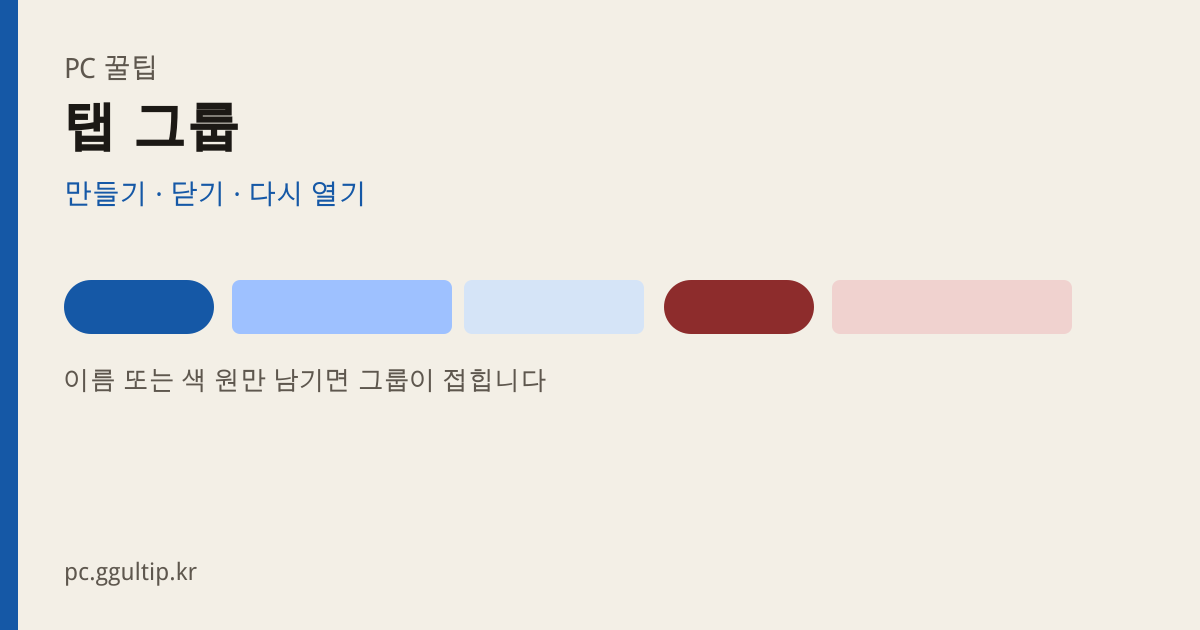
크롬 탭 그룹 만들기·저장
탭을 마우스 오른쪽 버튼으로 클릭하고 그룹에 탭 추가에서 새 그룹을 고르면 크롬 탭 그룹이 만들어집니다.
그룹 닫기는 그룹을 지우지 않습니다. 닫힌 그룹은 북마크바 또는 더보기 메뉴의 탭 그룹에 남고, 거기서 다시 열 수 있습니다.
기준일 2026-10-10 · 업데이트 2026-10-10
그룹 만들기
- 컴퓨터에서 Chrome을 엽니다.
- 묶을 탭을 마우스 오른쪽 버튼으로 클릭합니다.
- 그룹에 탭 추가에서 새 그룹을 선택합니다. 이미 있는 그룹에 넣을 때는 그 그룹 이름을 선택합니다.
여러 탭을 한 번에 넣으려면 먼저 탭을 여러 개 고릅니다. 특정 탭만 더하려면 Ctrl을 누른 채 탭을 클릭하고, 범위를 고르려면 첫 탭을 클릭한 뒤 Shift를 누른 채 마지막 탭을 클릭합니다. 강조된 탭을 마우스 오른쪽 버튼으로 클릭한 다음 그룹에 탭 추가를 선택합니다.
이름과 색
그룹 왼쪽의 색깔 있는 원 또는 이름을 마우스 오른쪽 버튼으로 클릭합니다. 여기서 그룹 이름을 지정하고 탭 그룹 색상을 고릅니다. 같은 메뉴에서 그룹에 탭을 더 넣거나 그룹을 삭제할 수 있습니다.
이미 있는 그룹에 탭을 보태려면 탭을 그 그룹으로 드래그합니다. 그룹에서 탭 하나만 빼려면 그 탭을 마우스 오른쪽 버튼으로 클릭하고 그룹에서 삭제를 선택합니다.
접어 두기
그룹 이름이나 색깔 있는 원을 클릭하면 그룹이 접히고, 탭 표시줄에는 이름 또는 원만 남습니다. 다시 클릭하면 펼쳐집니다.
닫기와 다시 열기
탭 표시줄에서 그룹을 치울 때는 그룹을 마우스 오른쪽 버튼으로 클릭하고 그룹 닫기를 선택합니다. 닫힌 그룹은 삭제되지 않습니다. 북마크바 또는 메뉴에 저장되고, 다시 열 수 있습니다.
다시 여는 곳은 두 곳입니다.
- 북마크바에서 그리드 모양 옆의 탭 그룹 이름을 선택합니다.
- 더보기에서 탭 그룹을 선택한 다음 그룹을 선택합니다.
북마크바에서 그룹이 보이지 않으면 설정의 모양에서 북마크바에 탭 그룹 표시를 켭니다. 새로 만든 그룹을 북마크바에 바로 고정하려면 같은 모양 설정에서 새 탭 그룹을 북마크바에 자동으로 고정을 켭니다. 이 설정을 켜면 같은 Google 계정의 다른 기기에서 만든 새 그룹도 고정됩니다.
방문 기록과 탭이 Google 계정과 동기화되면, 탭 그룹을 바꾸면 그 변경이 자동으로 저장되고 모든 기기에 동기화됩니다.
삭제와 해제
그룹을 없애는 메뉴는 닫기와 다릅니다.
그룹 삭제는 확인 후에 이 기기와 같은 Google 계정을 쓰는 다른 기기에서 그 그룹을 지웁니다. 북마크바에서는 그룹 이름 옆에서 그룹 삭제를 고를 수 있고, 더보기의 탭 그룹에서 그룹을 마우스 오른쪽 버튼으로 클릭해 삭제할 수도 있습니다.
그룹 해제는 이 기기에 열린 탭을 그대로 둡니다. 그룹은 이 기기와 같은 계정의 다른 기기에서 삭제됩니다. 그룹을 마우스 오른쪽 버튼으로 클릭하고 그룹 해제를 선택한 뒤 확인합니다.
자주 묻는 질문
그룹을 닫으면 탭이 사라지나?
그룹 닫기를 하면 그룹이 삭제되지 않고 북마크바 또는 메뉴에 저장됩니다. 그 자리에서 다시 열 수 있습니다.
다른 컴퓨터에서도 같은 그룹이 보이나?
방문 기록과 탭이 Google 계정과 동기화되면 탭 그룹 변경이 자동으로 저장되고 기기 간에 동기화됩니다.
그룹만 풀고 탭은 열어 두고 싶으면?
그룹 해제를 선택합니다. 이 기기에서는 탭이 열린 채로 남고, 그룹 자체는 같은 Google 계정의 다른 기기에서도 삭제됩니다.
지원 자격과 금액은 공식 공고를 확인하세요. 이 사이트의 안내는 참고용입니다.
이 글이 도움이 됐나요?
감사합니다